在Safew各平台客户端中,进入“文件中心”很简单:桌面版(Windows、Mac)通常在启动后左侧栏或顶部菜单显示“文件中心”入口,点击即可进入;iOS与安卓移动端一般在下方标签栏或通过右上角的“更多”菜单找到;找不到时检查权限、网络或更新客户端,企业版的文件也可能在“工作区/团队”里,请查看。
先把位置说清楚(简短明了)
如果你只想立刻进去,记住两点就够了:桌面版看左侧栏或顶部菜单,移动端看底部标签或更多菜单。Safew 的设计遵循常见的文件管理布局,文件中心通常就是主导航里一个显著的选项。
为什么有时找不到“文件中心”?
实际使用中,常见原因并非软件神秘失踪,而是下面这些常见情况:
- 界面差异:不同版本(个人版、企业版、管理员视图)展示的菜单项可能不一样。
- 权限限制:你的账号可能没有被授予访问文件中心的权限,尤其在企业部署下常见。
- 界面调整或主题:有些主题或窄窗口下会把侧边栏隐藏为折叠菜单。
- 客户端版本过旧:新版本可能调整了入口位置,旧版本显示不同。
- 网络或认证问题:若与服务器连接失败,界面可能不完整。
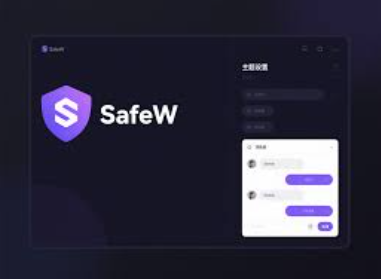
按平台分步骤进入(实操指南)
Windows / Mac(桌面端)
桌面端的操作更接近传统文件管理器,下面是常用几种进入方法:
- 左侧导航栏:启动Safew后,通常最直观的是左侧有一列图标或文字菜单,里面会有“文件中心”或“File Center”的条目,点击进入。
- 顶部菜单 / 工具栏:部分主题把主要模块放到顶部菜单中(比如“视图”“文件”“文件中心”),你可以检查窗口顶部的菜单栏。
- 快捷键(如果可用):很多版本支持按下 Ctrl/Cmd + 1 类似的快捷切换(以实际客户端提示为准)。
- 从主界面图块进入:某些新版首页用图块或卡片展示模块,查找“文件”或“文档”字样。
iOS / Android(移动端)
移动端的屏幕有限,常见入口有下列位置:
- 底部标签栏:很多移动客户端把“消息”“联系人”“文件”放在底部标签,点击“文件”即可。
- 侧滑导航 / 抽屉菜单:点击左上角汉堡菜单或向右滑动,抽屉里会列出“文件中心”。
- 更多菜单(右上角):若底部没有,检查右上角的“更多”或“…”,有时工具被放到这里以节省空间。
- 搜索框直接跳转:输入文件名或“文件中心”关键词,部分客户端会把入口建议到搜索结果顶部。
企业管理员 / 管理面板
如果你使用的是企业版,文件中心可能嵌套在团队/工作区下:
- 登录管理控制台 → 选择对应的“工作区 / 团队” → 在团队子菜单里找到“文件 / 文档 / 文件中心”。
- 管理员可在控制台设置中调整模块可见性,普通用户可能看不到未分配的模块。
一张表把常见路径列清楚
| 平台 | 常见入口位置 | 提示 |
| Windows / Mac | 左侧栏 / 顶部菜单 / 首页图块 | 窗口过窄时侧栏可能折叠,注意展开按钮 |
| iOS | 底部标签 / 侧滑菜单 / 右上“更多” | 从主屏幕向下拉也可唤起搜索,搜索文件名试试 |
| Android | 底部标签 / 抽屉菜单 / 右上“更多” | 某些定制版将入口放在“工作区”中 |
| 企业管理端 | 控制台 → 工作区/团队 → 文件 | 权限设置会影响可见性 |
文件中心里能做什么(功能速览)
知道入口之后,懂得怎么用更重要。文件中心不仅是放文件的地方,它更像一个小型的文档管理平台:
- 上传 / 下载:支持单文件和批量上传,支持断点续传;下载通常放在客户端默认下载目录,或通过“另存为”选择。
- 分享与权限:可以生成链接或直接给用户/团队授权,权限粒度常见为查看、编辑、下载。
- 离线与同步:可把文件标为离线以便在无网络时访问,桌面端支持本地同步文件夹。
- 版本历史:大多数实现会保留文件历史,支持回滚与查看差异。
- 回收站/恢复:删除的文件会进入回收站,并在一定期限内可恢复。
- 搜索 / 标签 / 收藏:全文本搜索、按标签过滤、收藏常用文件。
- 安全与审计:采用加密存储与传输,并记录访问日志以便审计。
常见问题与排查步骤(能解决90%疑难)
如果点击了界面但没反应或找不到文件中心,按这个顺序排查通常能解决:
- 检查客户端是否为最新版:版本差异会改变界面布局,升级客户端是第一步。
- 确认网络与登录状态:确保已登录且网络通畅,认证失败时部分模块隐藏。
- 查看权限:询问管理员是否给了访问文件中心的权限或工作区的访问权。
- 尝试重启客户端或清缓存:有时界面卡死或缓存导致元素不显示。
- 切换设备或网页版验证:若桌面端看不到,可用手机或网页版(若有)确认是否为设备问题。
安全与隐私:文件中心里的底层保障
既然Safew强调“军用级加密”,文件中心的几个关键点你值得知道:
- 端到端加密(E2EE):部分实现会在本地对文件加密,只有被授权用户能解密。
- 传输加密:使用 TLS/SSL 保证传输过程不被窃听或篡改。
- 密钥管理:个人私钥保存在本地或由企业KMS管理,管理员说明会写清楚密钥策略。
- 日志与审计:对文件访问、分享动作记录事件,便于追踪与合规。
实际操作小技巧(省时省力)
- 批量重命名:桌面版通常支持选中文件后右键批量操作,比逐个改名快。
- 常用目录收藏:把常用文件夹加入收藏,移动端可以把文件标记为离线。
- 链接分享的有效期:分享链接设置短有效期更安全,必要时加密码。
- 利用标签和搜索:给文件打标签并习惯使用搜索,比盯着层层目录更高效。
管理者需要关注的设置
如果你是管理员,这些设置与策略会直接影响用户是否能看到文件中心:
- 模块可见性:在控制台中给不同角色赋予模块访问权限。
- 存储配额与配额警告:防止某个团队占满存储导致其他人不可用。
- 审计策略与保留期:根据合规需求设置日志保存时间与文件保留期。
- 单点登录(SSO)与目录同步:配置好之后,用户凭公司账号登录,权限同步更可靠。
当文件中心页面空白或按钮灰显时怎么做
这是常见的界面异常,按下面步骤试试:
- 检查是否处于离线模式或网络代理导致资源加载失败。
- 在设置里清理缓存或在登录界面选择“清除本地数据后重新登录”。
- 查看浏览器/客户端控制台日志或联系技术支持提供截图与日志。
- 临时用另一台设备登录以确认是否为账号问题。
键盘快捷与效率表(桌面用户收藏)
| 动作 | Windows 常用快捷 | Mac 常用快捷 |
| 打开文件中心 | Ctrl + 1(视客户端而定) | Cmd + 1(视客户端而定) |
| 搜索文件 | Ctrl + F | Cmd + F |
| 新建文件夹 | Ctrl + N | Cmd + N |
| 上传 | Ctrl + U(或拖拽) | Cmd + U(或拖拽) |
额外建议:在企业环境下的沟通与培训
文件中心涉及权限与合规,推荐做两件事:
- 给不同团队发一份“如何访问文件中心”的快捷指南,包含截图与常见问题。
- 定期培训或录制视频,演示上传、分享与恢复流程,降低误操作风险。
我常见的几条实用口诀(便于记忆)
- 桌面左看,移动底栏找 —— 大概率就能定位入口。
- 没权限别着急,问管理员 —— 许多看不见都是权限问题。
- 先升级,再排查 —— 旧版本带来的迷惑比你想的多。
说了这么多,回到起点:文件中心就是你在Safew里管理、分享和查找文件的地方,入口虽因版本与设备略有差异,但按上面的方法去找,绝大多数情况下能马上定位到。如果真的找不到,截图发给管理员或技术支持,通常能很快定位问题——嗯,就是这样,去点开看看,别光看文字说教。